このアプリでは、APIキー、ベースURL、モデル名 が必要になります.
使用するLLMプロバイダーを選択し,以下を参考にしながら APIキー、ベースURL、モデル名 を確認してください.
無料モデル中心で使いたい場合は,無料で運用するには も合わせて参照してください.
Gemini
APIキーの発行
Google AI Studio で API キーを作成します。
-
Google にログインした状態で https://aistudio.google.com/app/apikey にアクセスします.
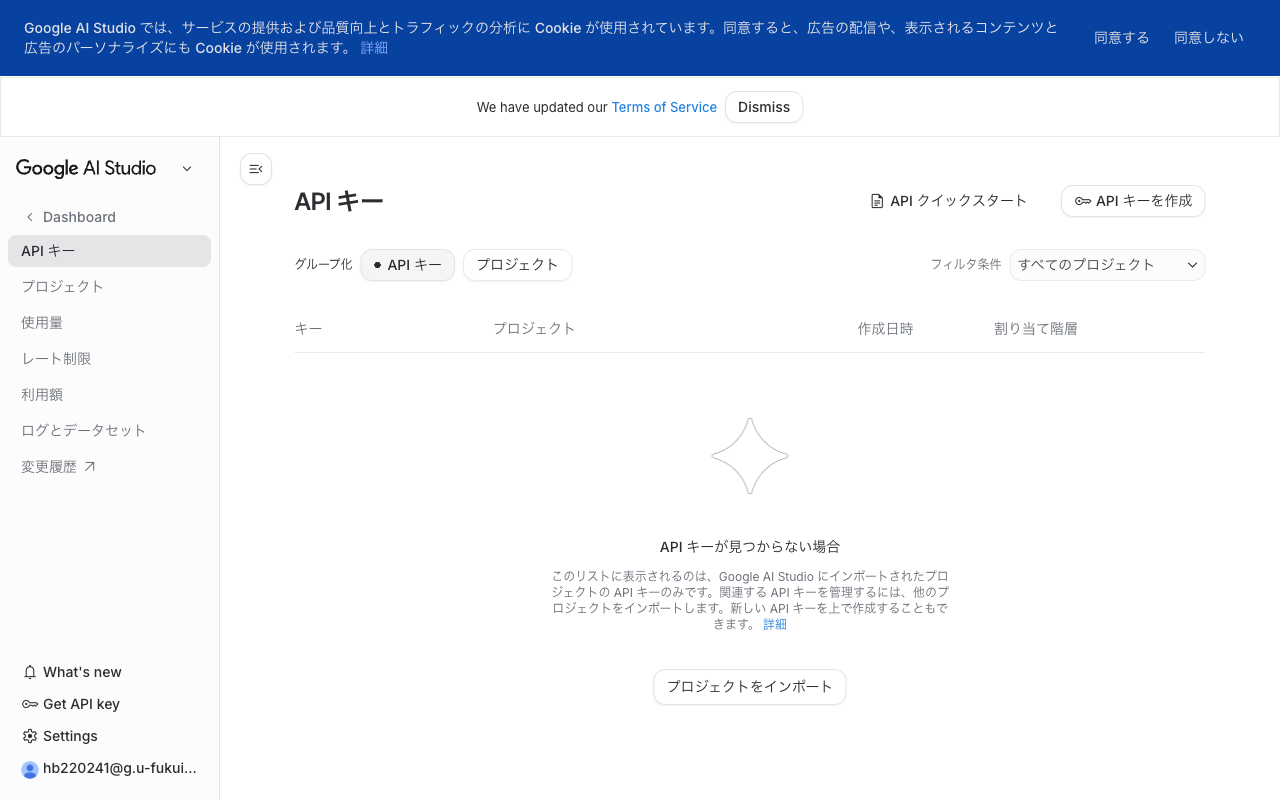
-
右上の
APIキーを作成をクリックします。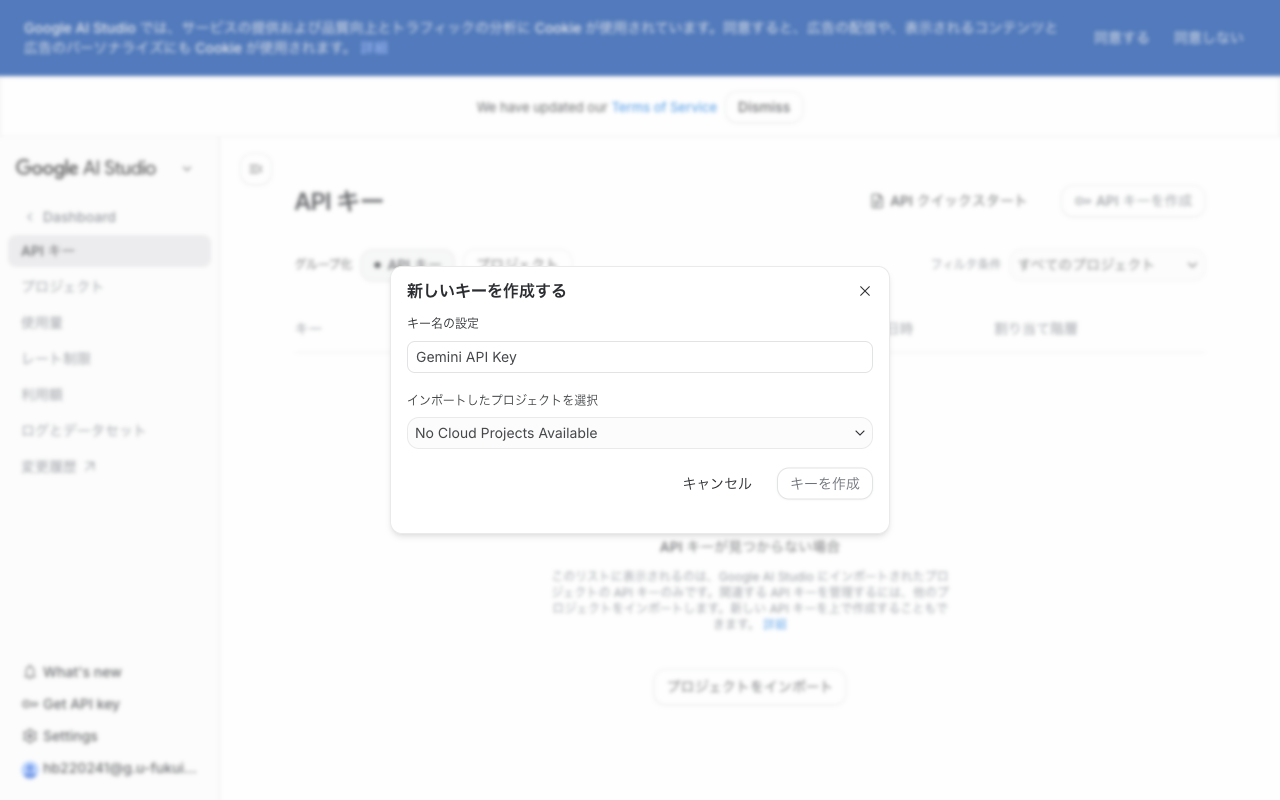
-
「インポートしたプロジェクトを選択」の下の枠をクリックして「プロジェクトを作成」をクリックします.
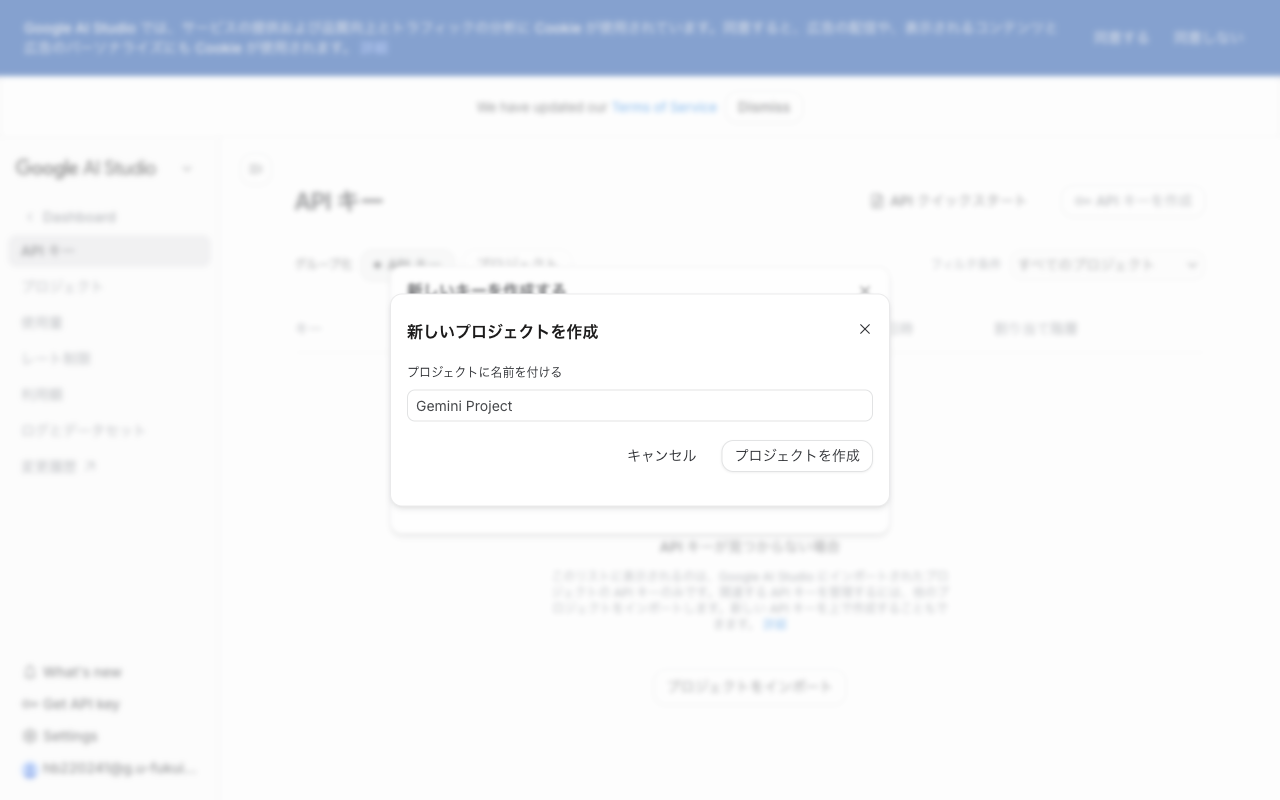
-
「プロジェクトを作成」をクリックした後,「APIキーを作成」を押すとAPIキーが発行されます.
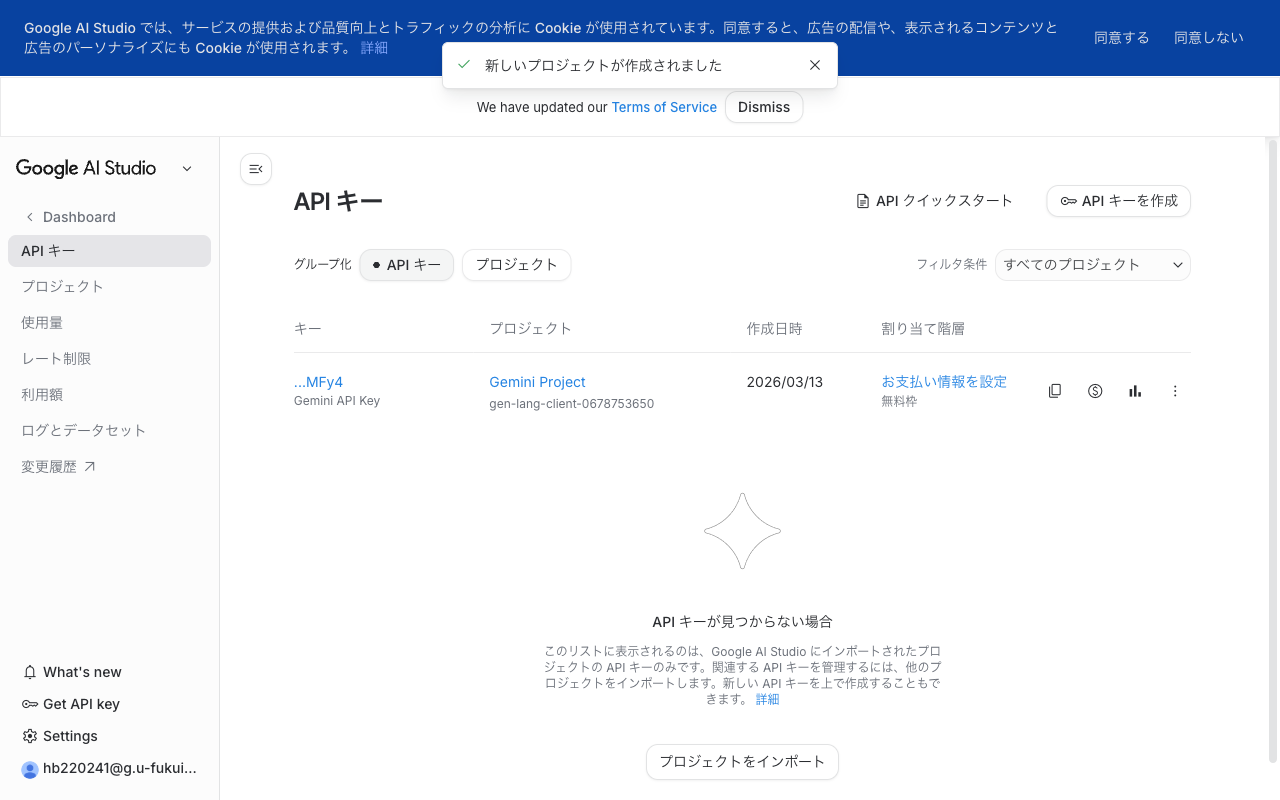
-
キーの部分の文字列をクリックするとAPIキーが表示されますので,これを保存しておきます.
-
無料枠で足りない場合は,「お支払い情報を設定」からクレジットカードなどを登録します.
OpenAI互換APIのbase_urlの確認
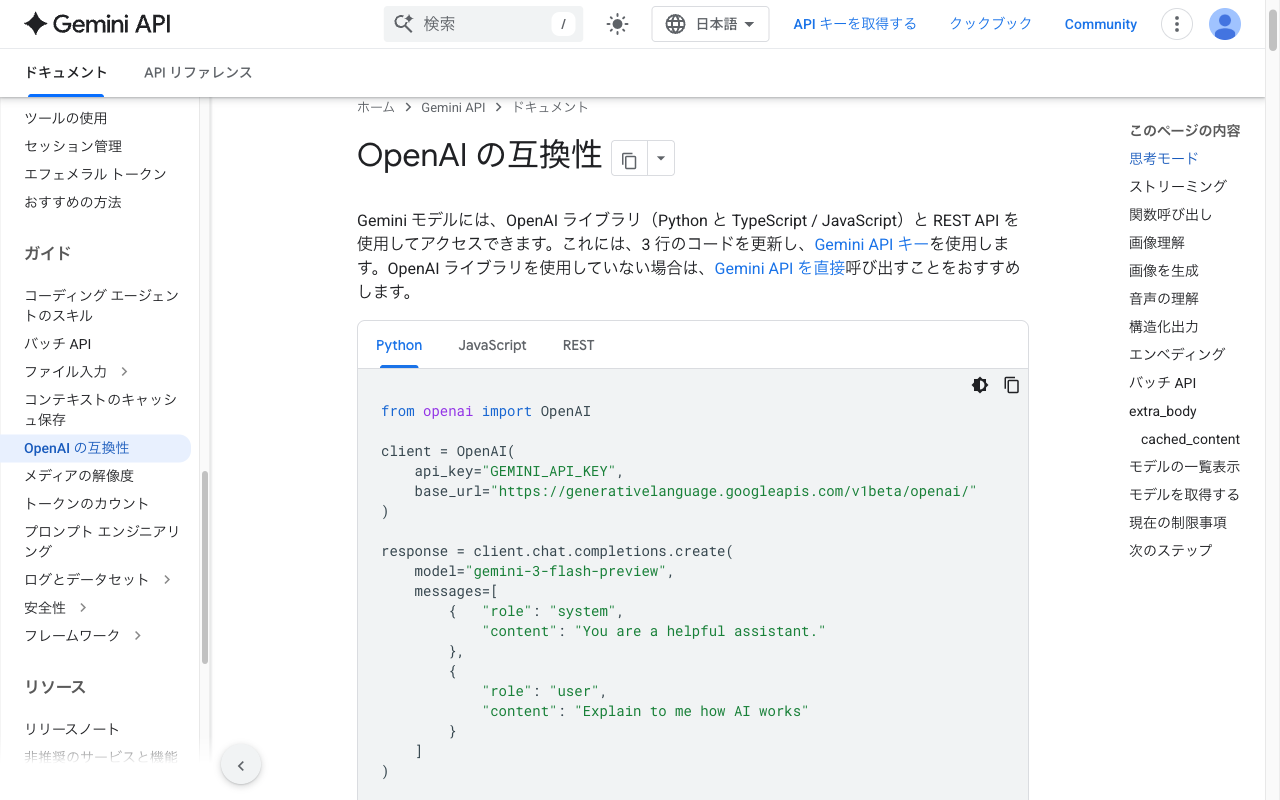
2026年3月現在のベースURLはhttps://generativelanguage.googleapis.com/v1beta/openai/です.
変更があるかどうかをhttps://ai.google.dev/gemini-api/docs/openaiで確認してください.必ず,OPENAIのAPIと互換性があること確認してください.
from openai import OpenAI

client = OpenAI(
    api_key="GEMINI_API_KEY",
    base_url="https://generativelanguage.googleapis.com/v1beta/openai/",
)
のbase_urlの部分が変更されていれば,それを使うので保存しておいてください.
使用できるモデルの確認
-
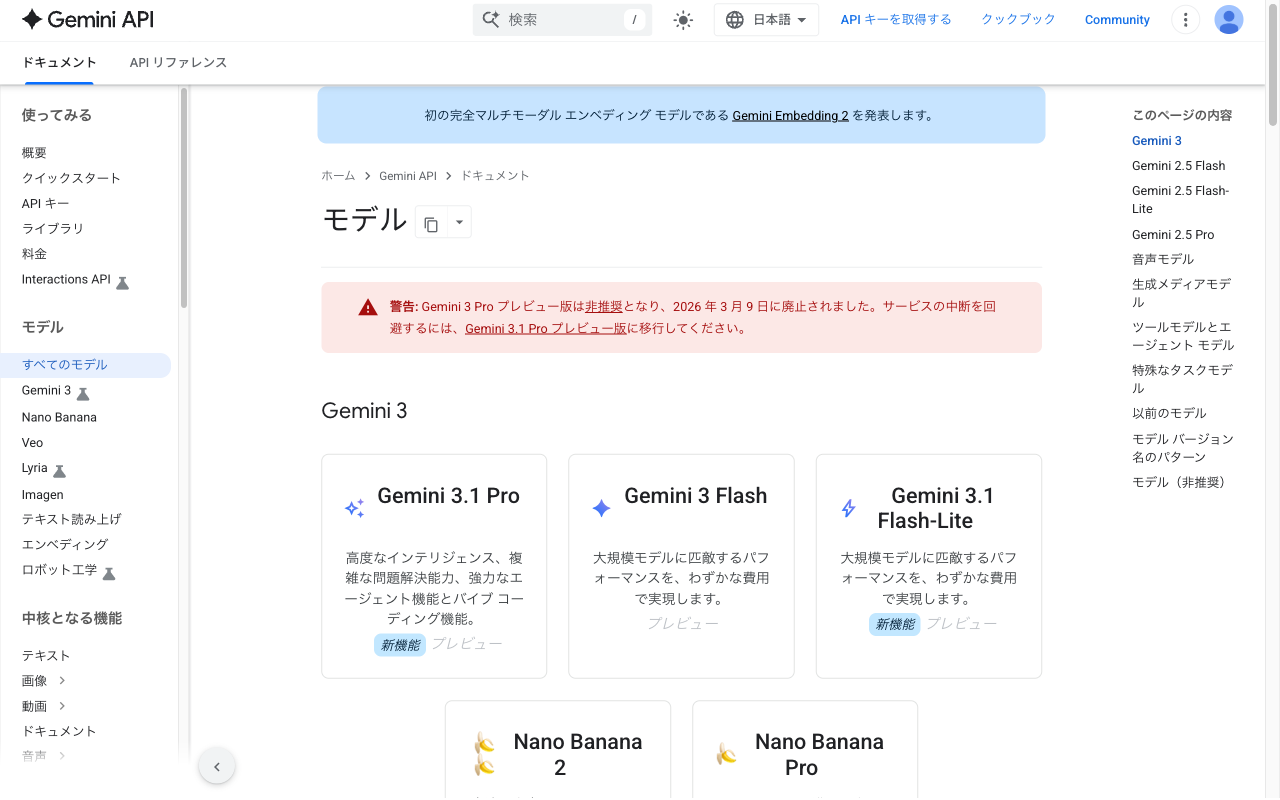
https://ai.google.dev/gemini-api/docs/modelsから使用したいモデルを選んでください.
-
モデルを選ぶと,以下のような画面になります.「サポートされるデータタイプ」の入力,出力ともに
テキストが含まれいることとを確認して,モデルコード保存しておいてください.この値をモデル名として使用します.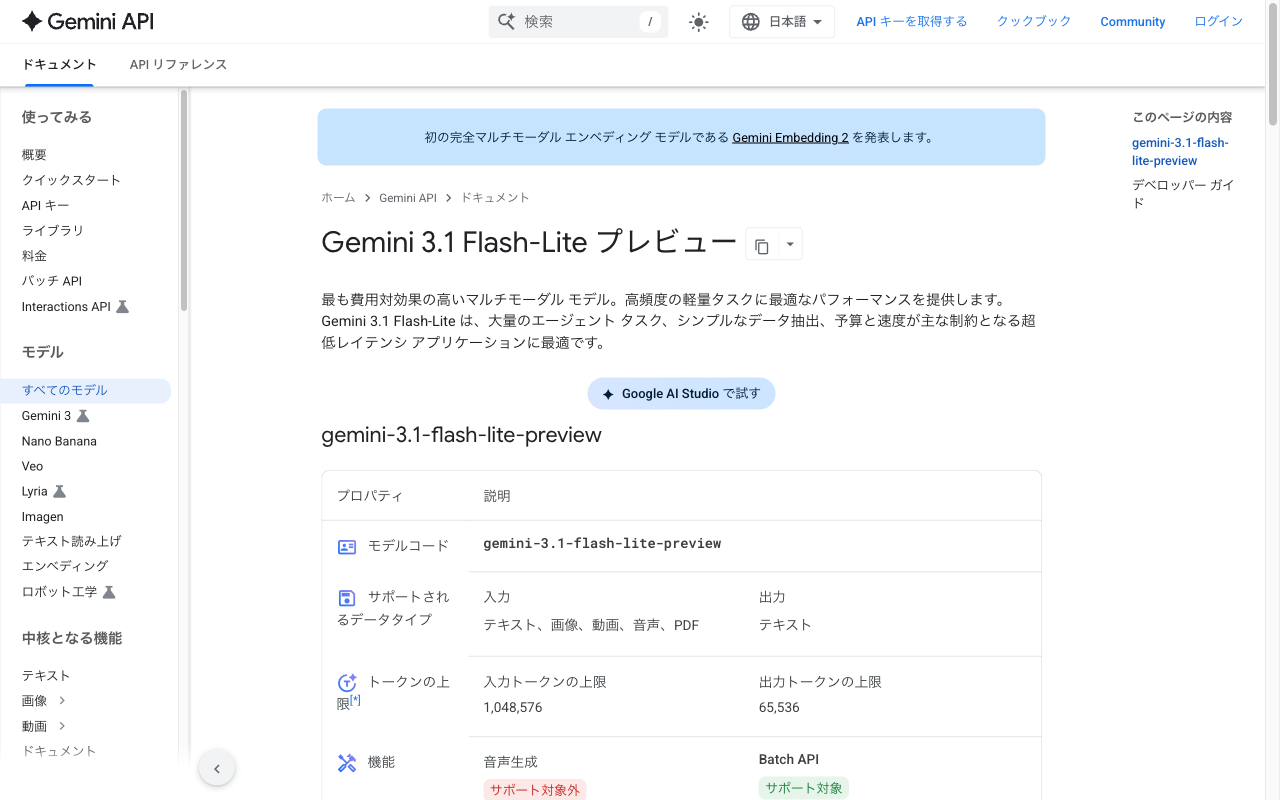
OpenAI
APIキーの発行
OpenAI Platform で API キーを作成します。
-
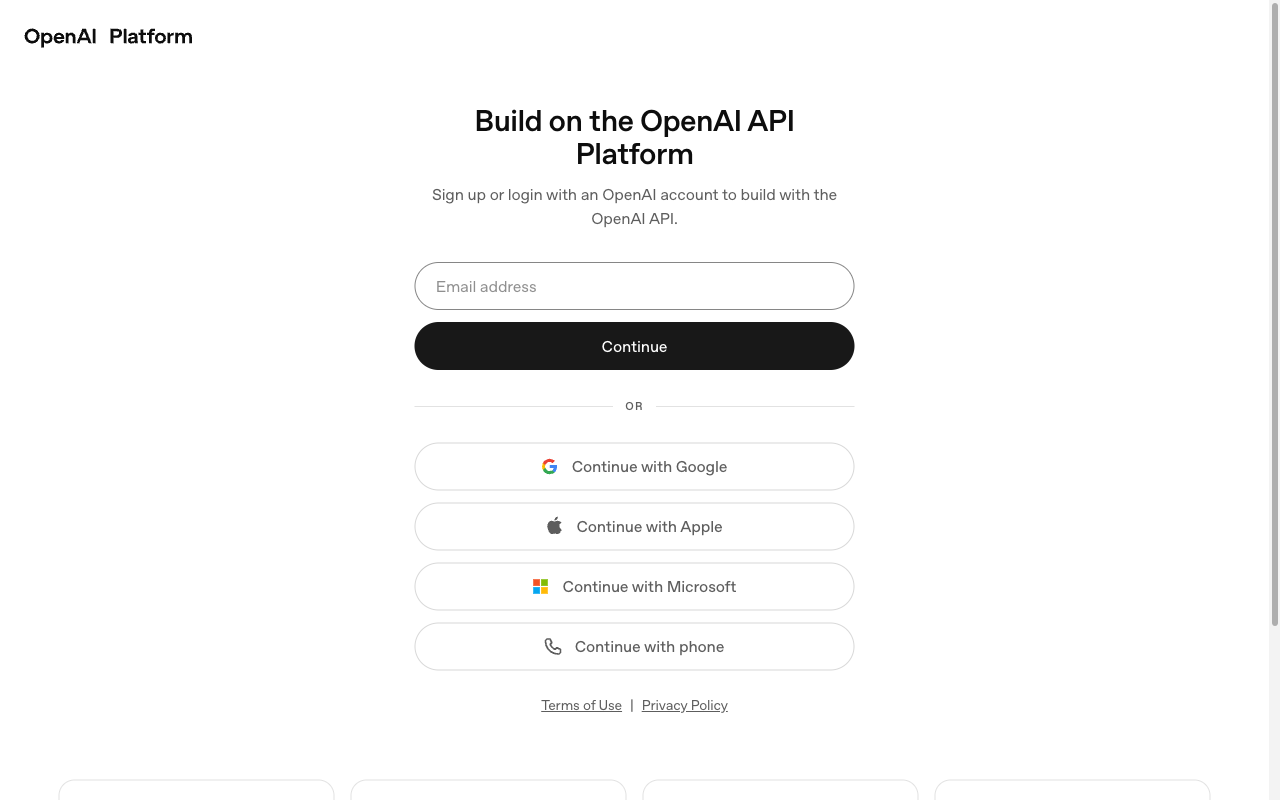
https://platform.openai.com/api-keys にアクセスします.OpenAI にログインしていない場合は,先にログインします.
-
ログイン後に
API keys画面が開くので,右上のCreate new secret keyをクリックします.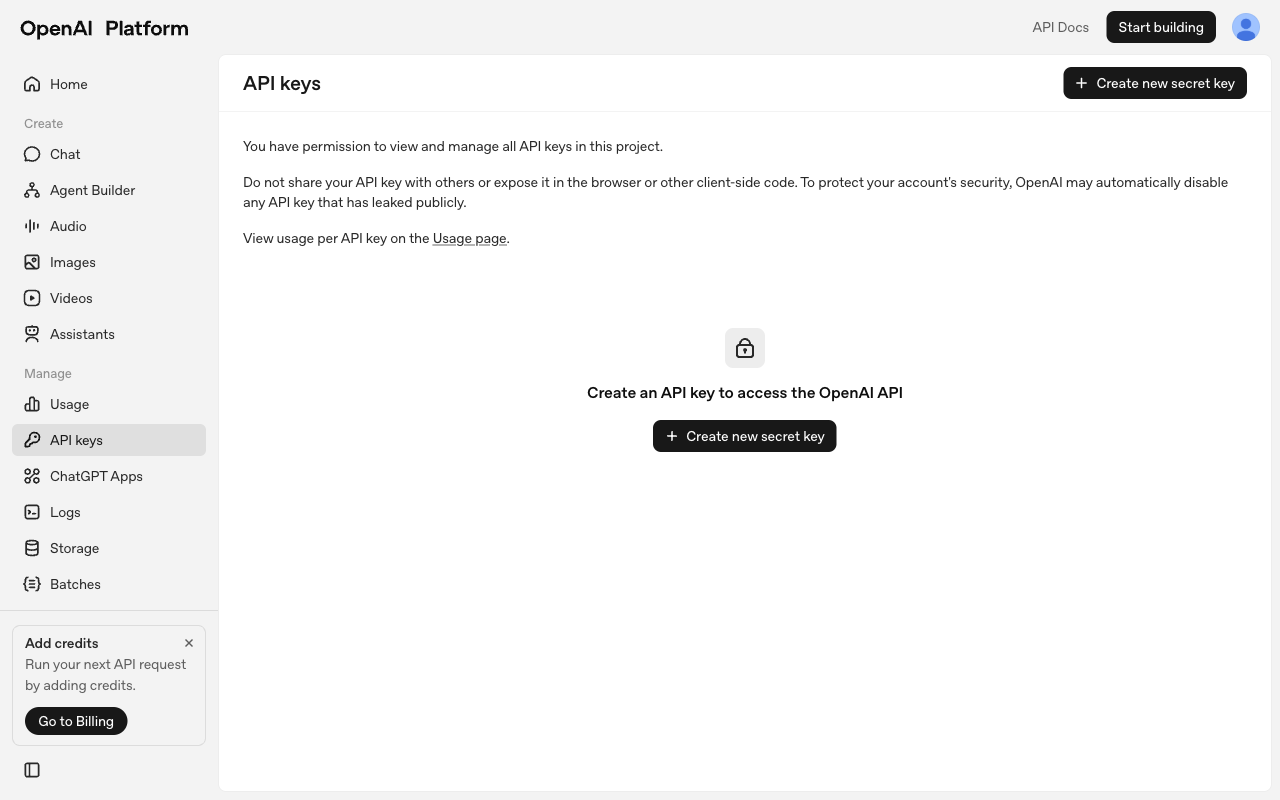
-
キー作成画面が開いたら,Nameに適当な文字を入力して,
Create secret keyを押します.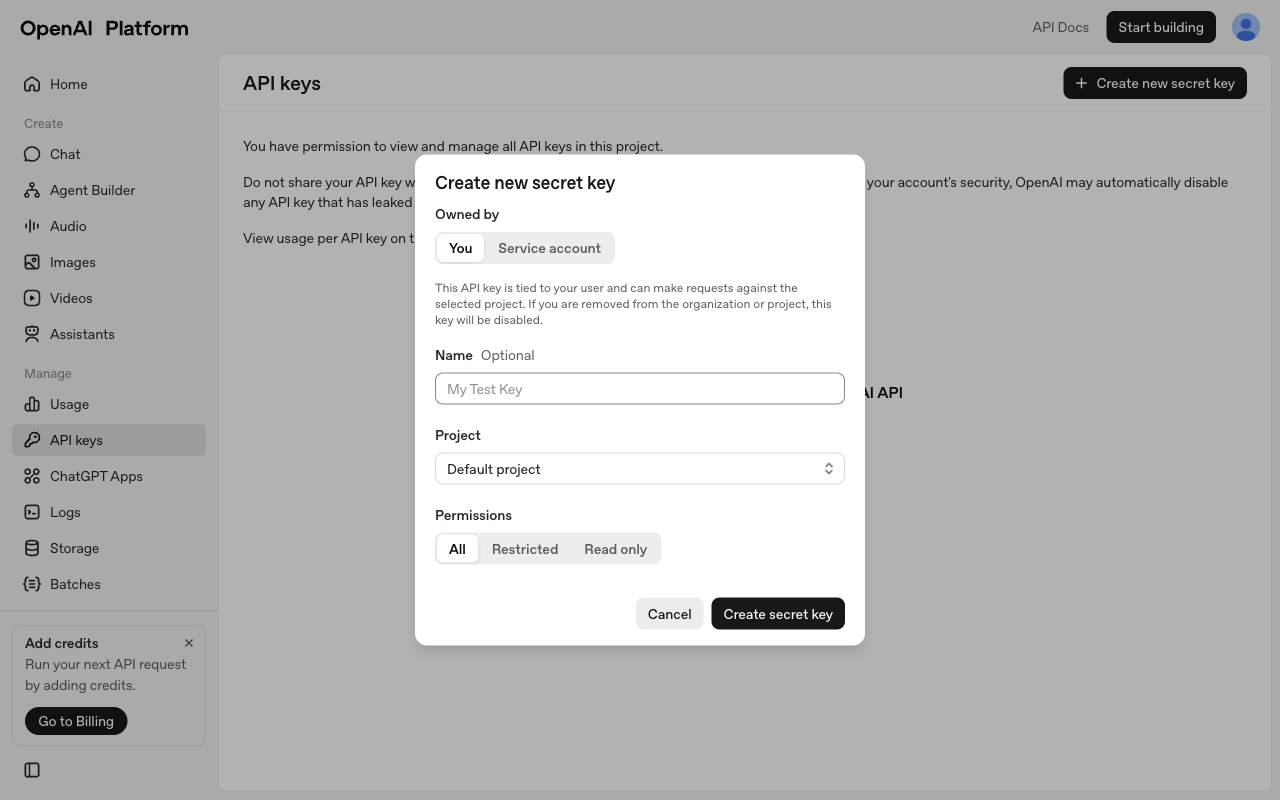
-
発行後に表示された API キーをコピーして保存しておきます.この画面を閉じると,同じ文字列はあとから再表示できません.
-
無料枠やで足りない場合は,https://platform.openai.com/settings/organization/billing/overview で課金設定をします.
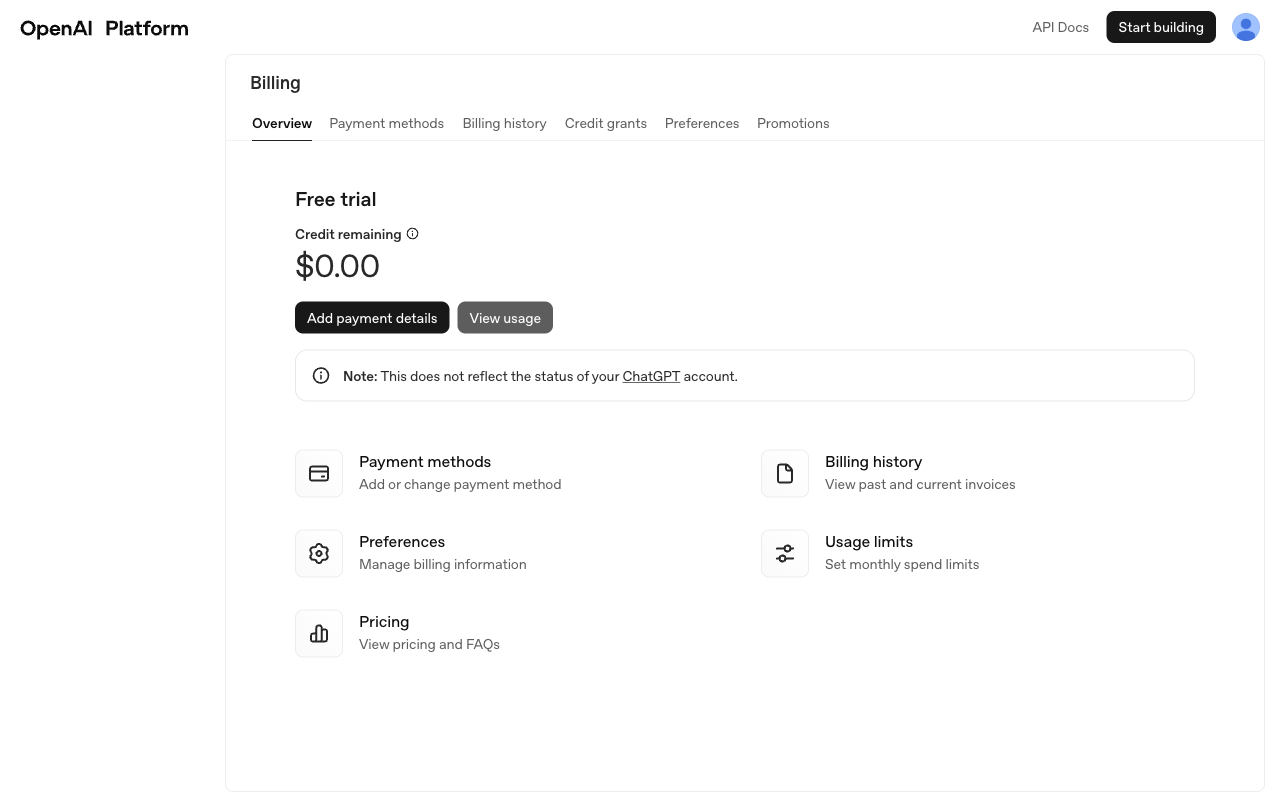
Credit remainingを見て残高を確認し,不足している場合はAdd payment detailsから支払い方法を追加します.
OpenAI APIのbase_urlの確認
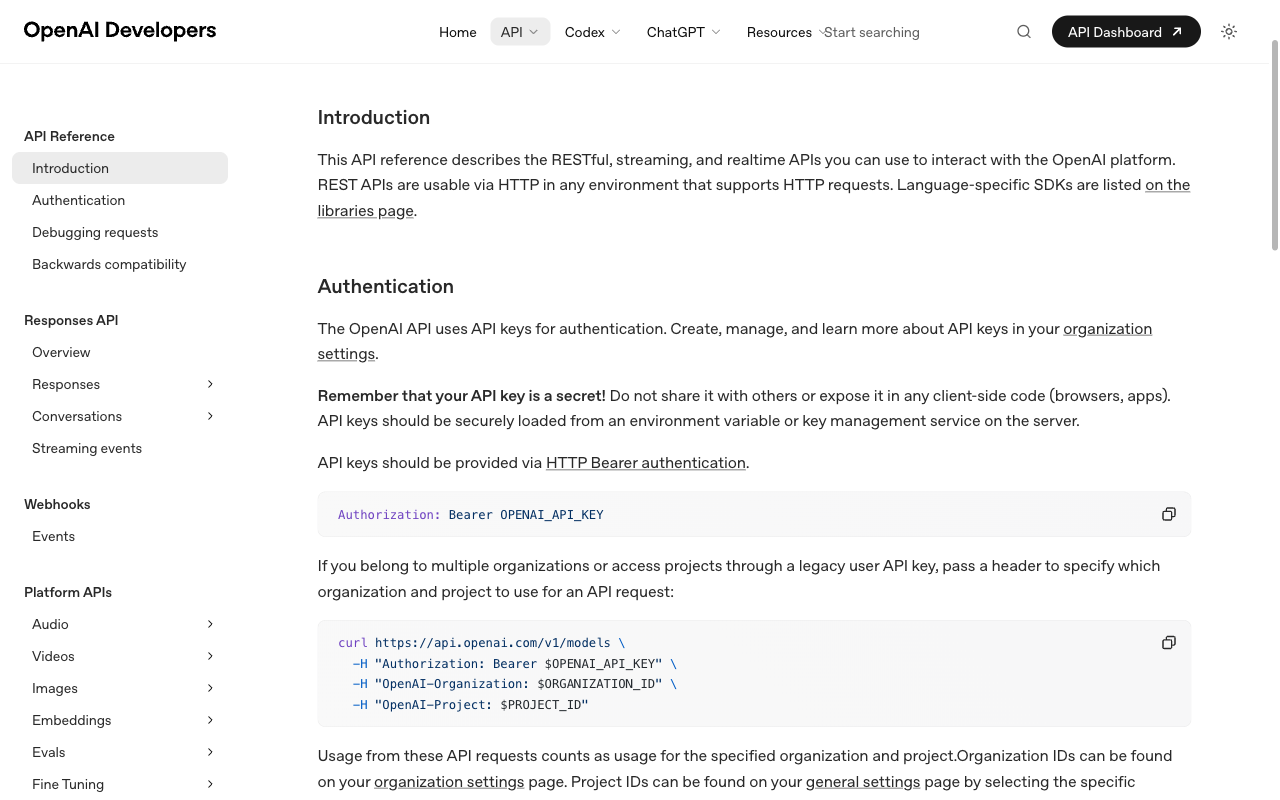
2026年4月現在のベースURLは https://api.openai.com/v1/ です.
変更があるかどうかは https://developers.openai.com/api/reference/overview や quickstart のリクエスト例で,https://api.openai.com/v1/... になっているかを確認してください.
curl https://api.openai.com/v1/models \
  -H "Authorization: Bearer $OPENAI_API_KEY" \
  -H "OpenAI-Organization: $ORGANIZATION_ID" \
  -H "OpenAI-Project: $PROJECT_ID"
使用できるモデルの確認
-
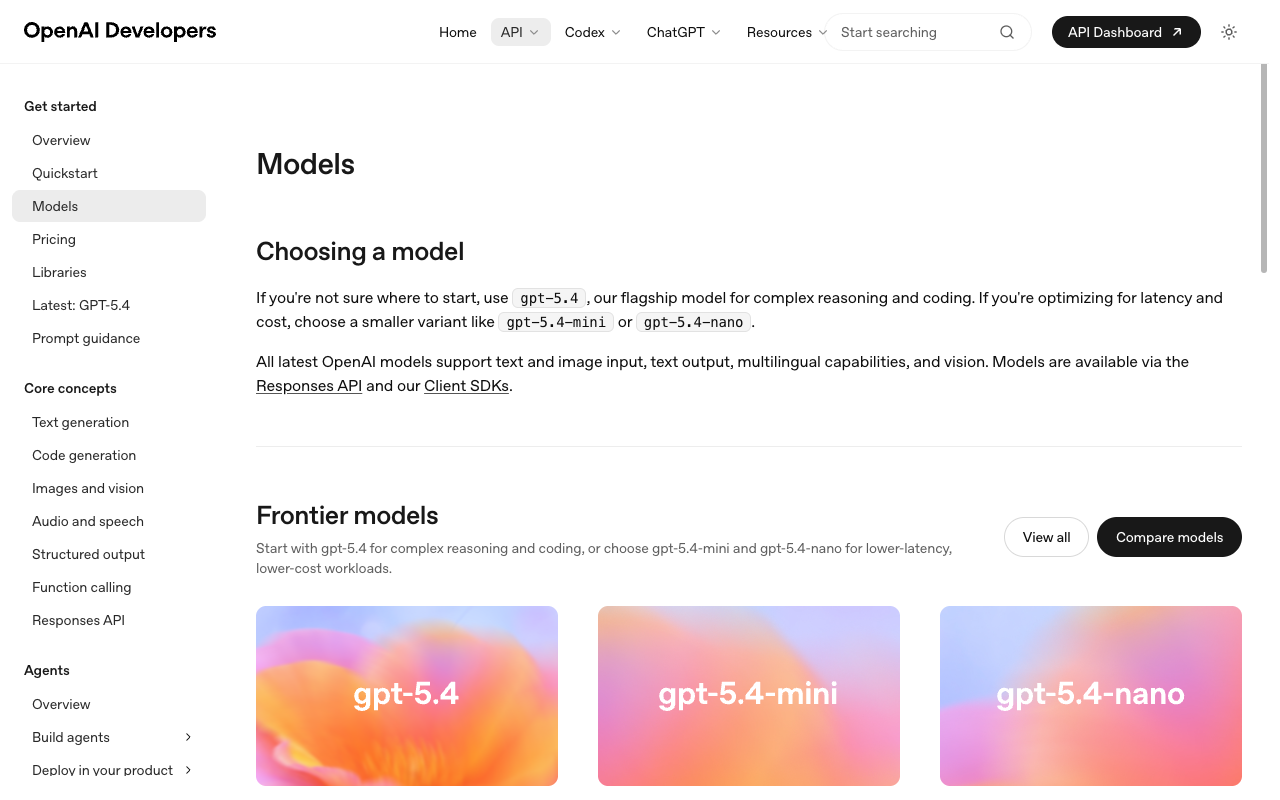
https://developers.openai.com/api/docs/models を開きます.
-
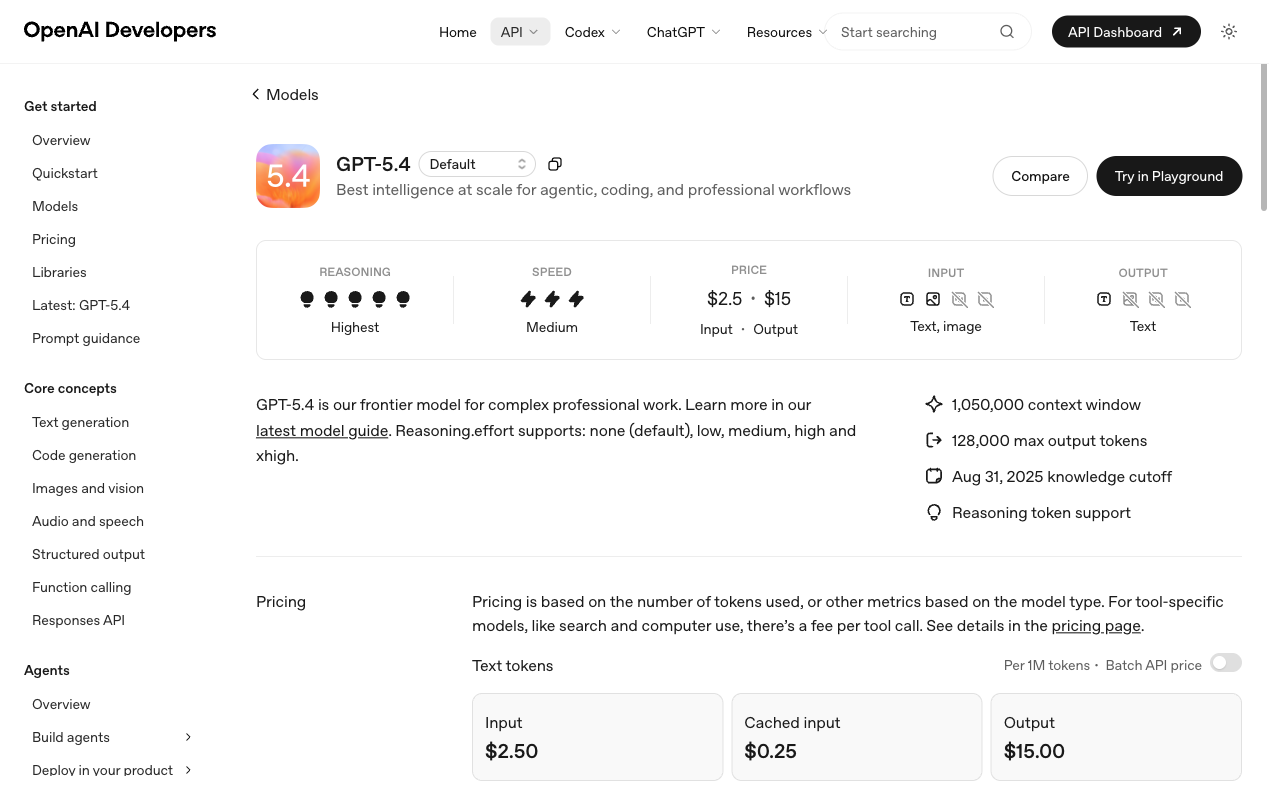
一覧から使用したいモデルを選び,モデル詳細画面を開きます.
-
モデル詳細画面で
Model IDを確認して,その値を保存しておいてください.この値をモデル名として使用します. -
テキストを扱いたい場合は,説明欄や対応機能を見て,入力と出力の両方でテキストを扱えるモデルを選んでください.迷う場合は,モデル一覧ページの冒頭で案内されているものから選ぶと進めやすいです.
OpenRouter
APIキーの発行
OpenRouter で API キーを作成します。
-
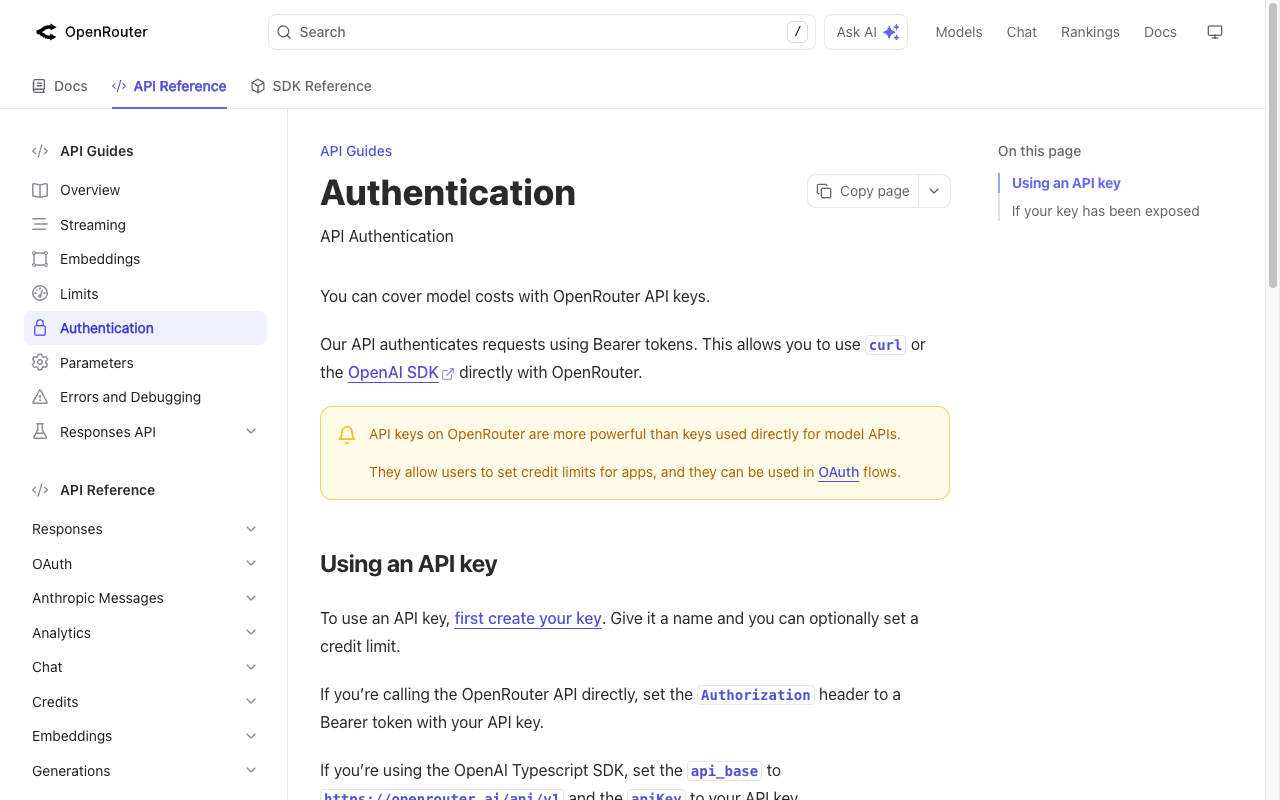
https://openrouter.ai/docs/api-reference/authentication にアクセスします.
-
first create your keyをクリックして https://openrouter.ai/keys を開きます.未ログインの場合は,先にサインイン画面が表示されます.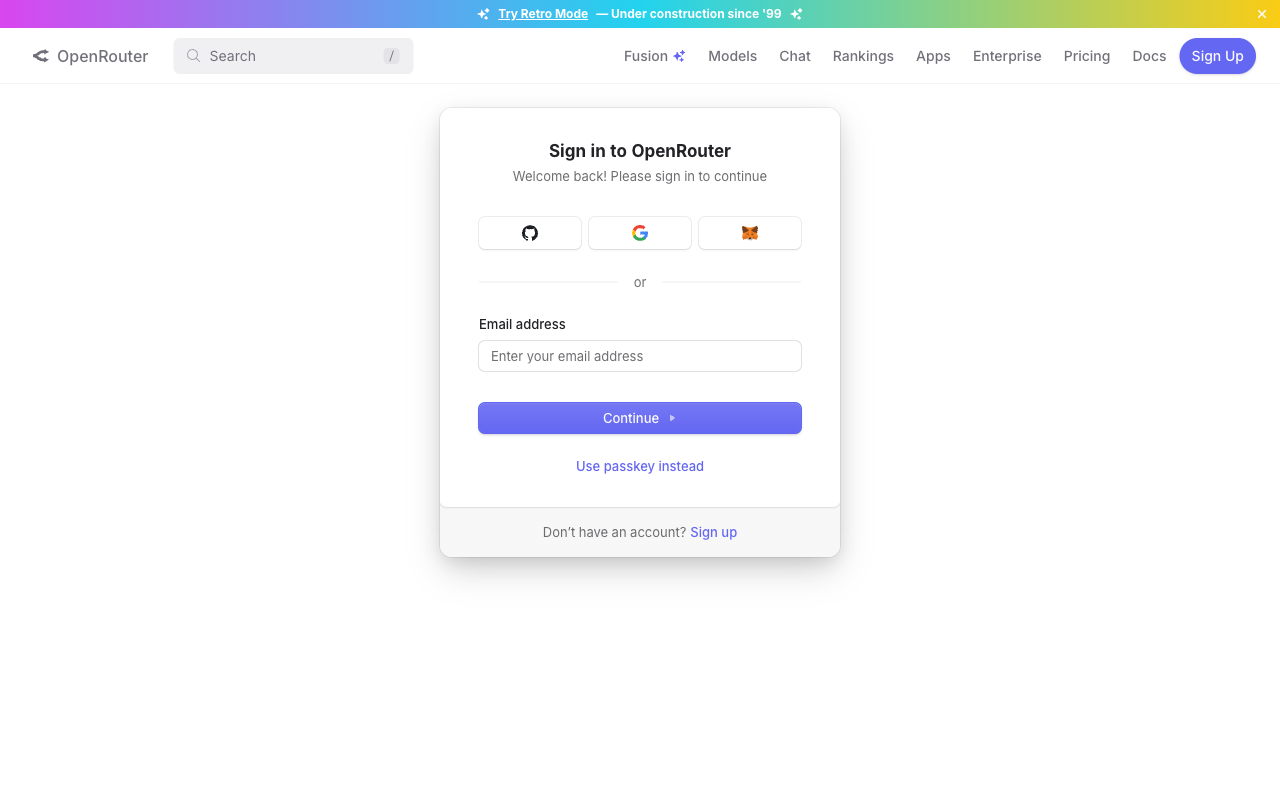
-
サインイン後に
API Keys画面が開くので,Createをクリックします.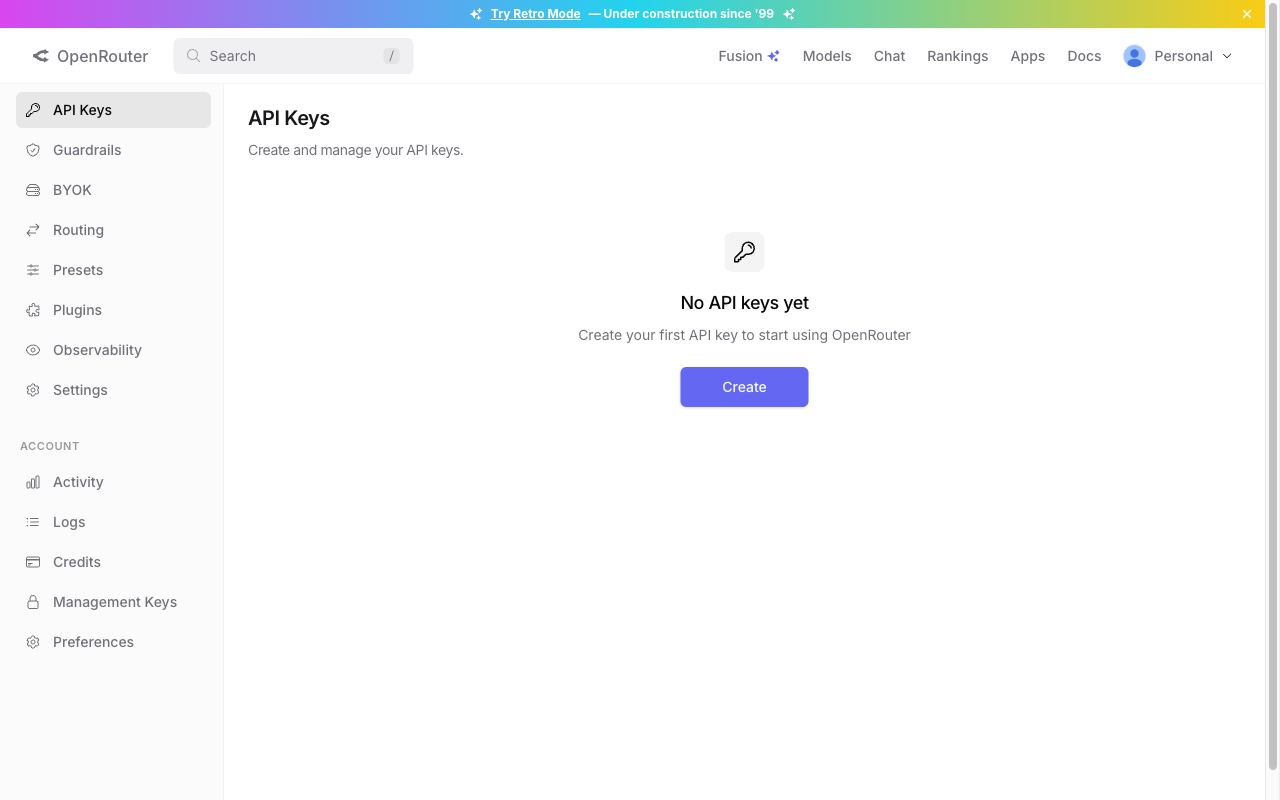
-
キー作成画面が開いたら,キー名を入力して
Createを押します.必要ならcredit limitやexpirationも設定できます.安全のため設定しておくことをお勧めします.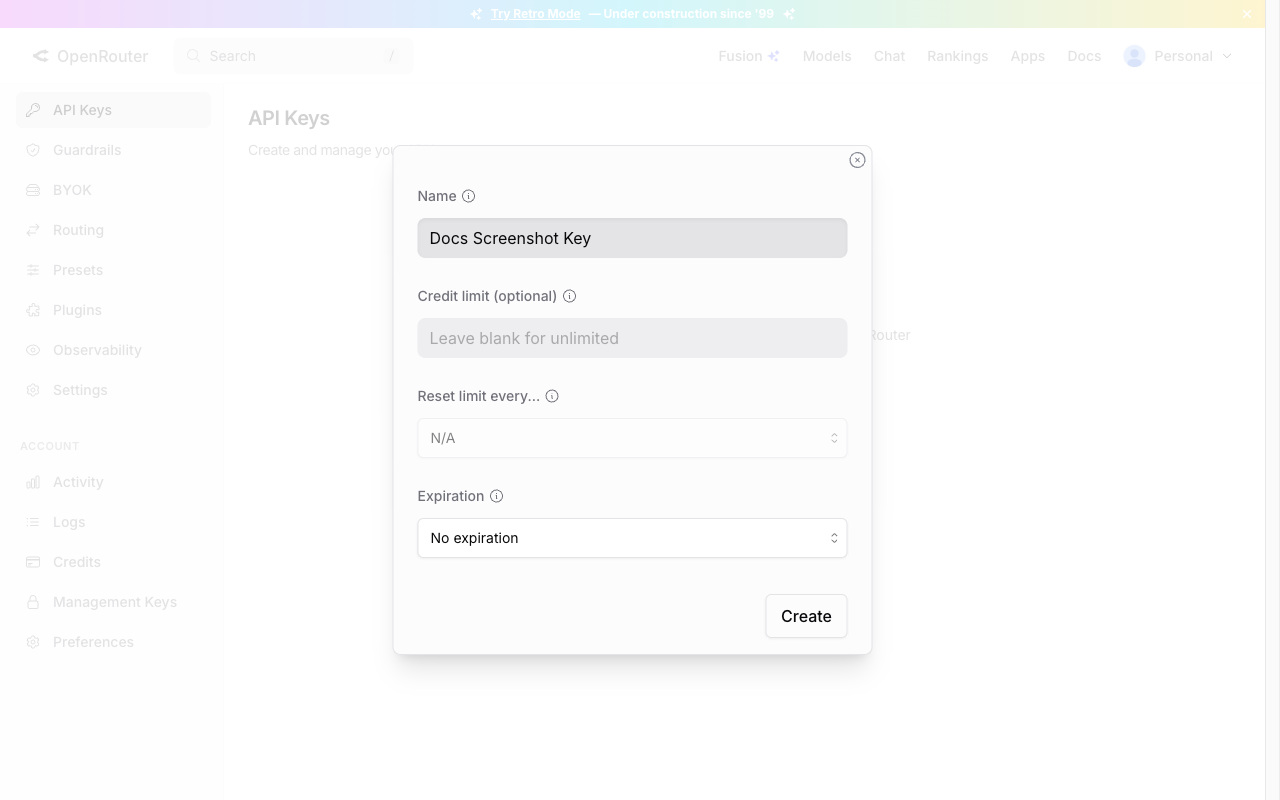
-
発行された API キーをコピーして保存しておきます.
OpenAI互換APIのbase_urlの確認
2026年4月現在のベースURLは https://openrouter.ai/api/v1 です.
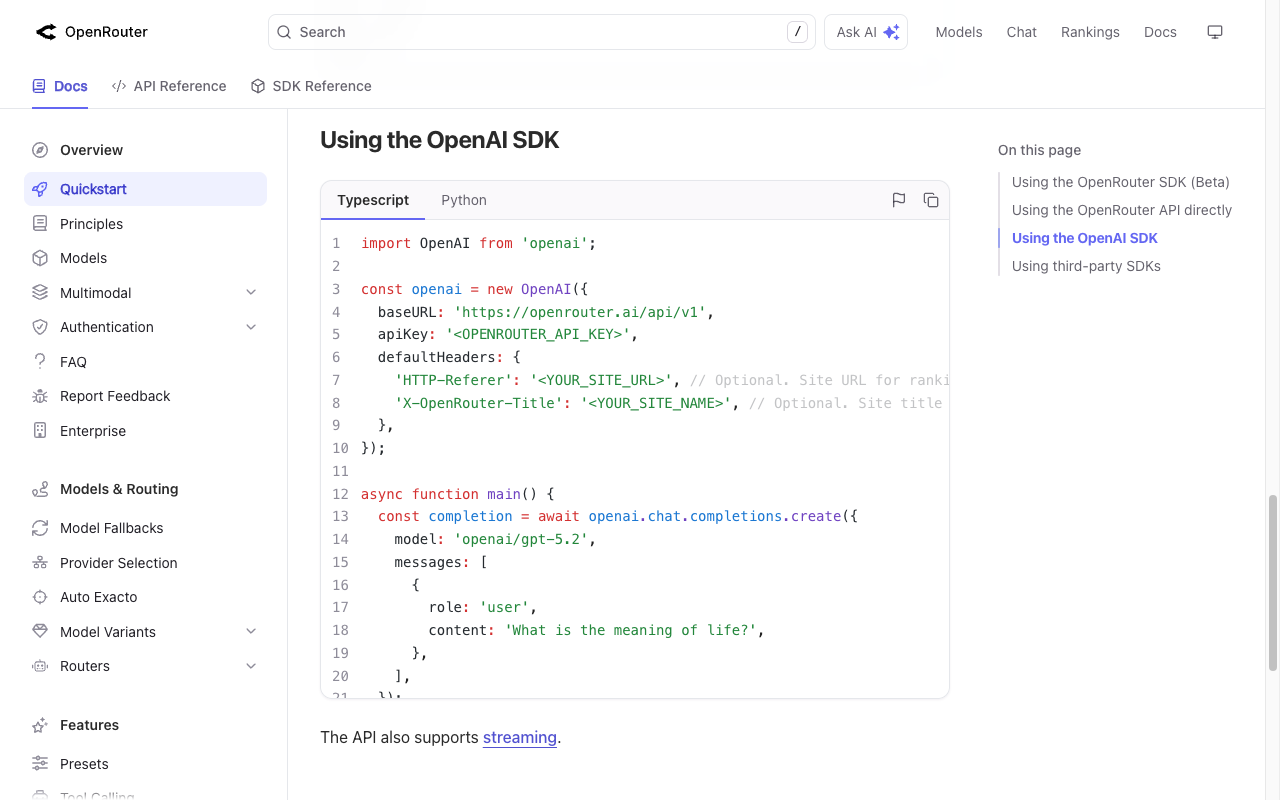
変更があるかどうかは https://openrouter.ai/docs/quick-start の Using the OpenAI SDK で確認してください.
from openai import OpenAI

client = OpenAI(
    api_key="OPENROUTER_API_KEY",
    base_url="https://openrouter.ai/api/v1",
)
この base_url の部分が変わっていなければ,https://openrouter.ai/api/v1 を使います.
使用できるモデルの確認
-
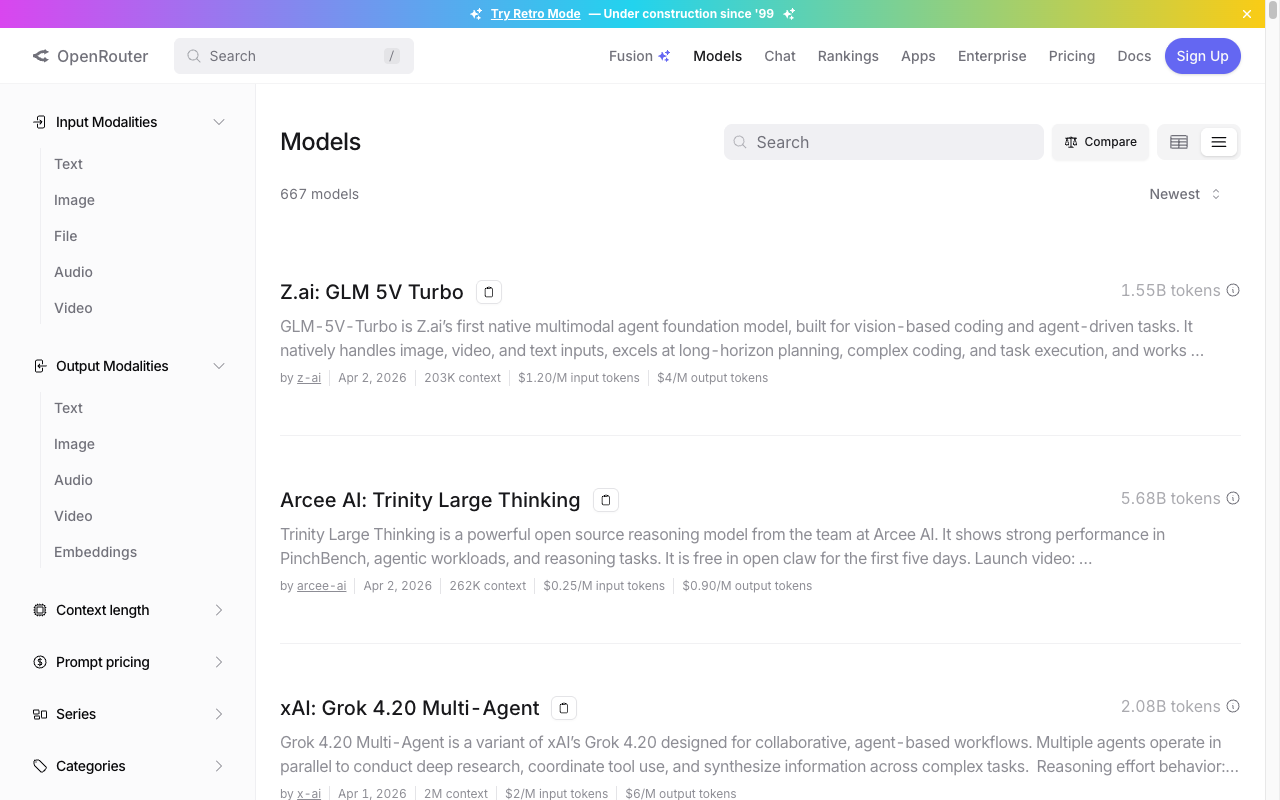
https://openrouter.ai/models を開きます.
-
一覧から使用したいモデルを選び,モデル詳細画面を開きます.
-
モデル詳細画面で,
openai/gpt-5.2のようなモデル ID を確認して保存しておいてください.この値をモデル名として使用します.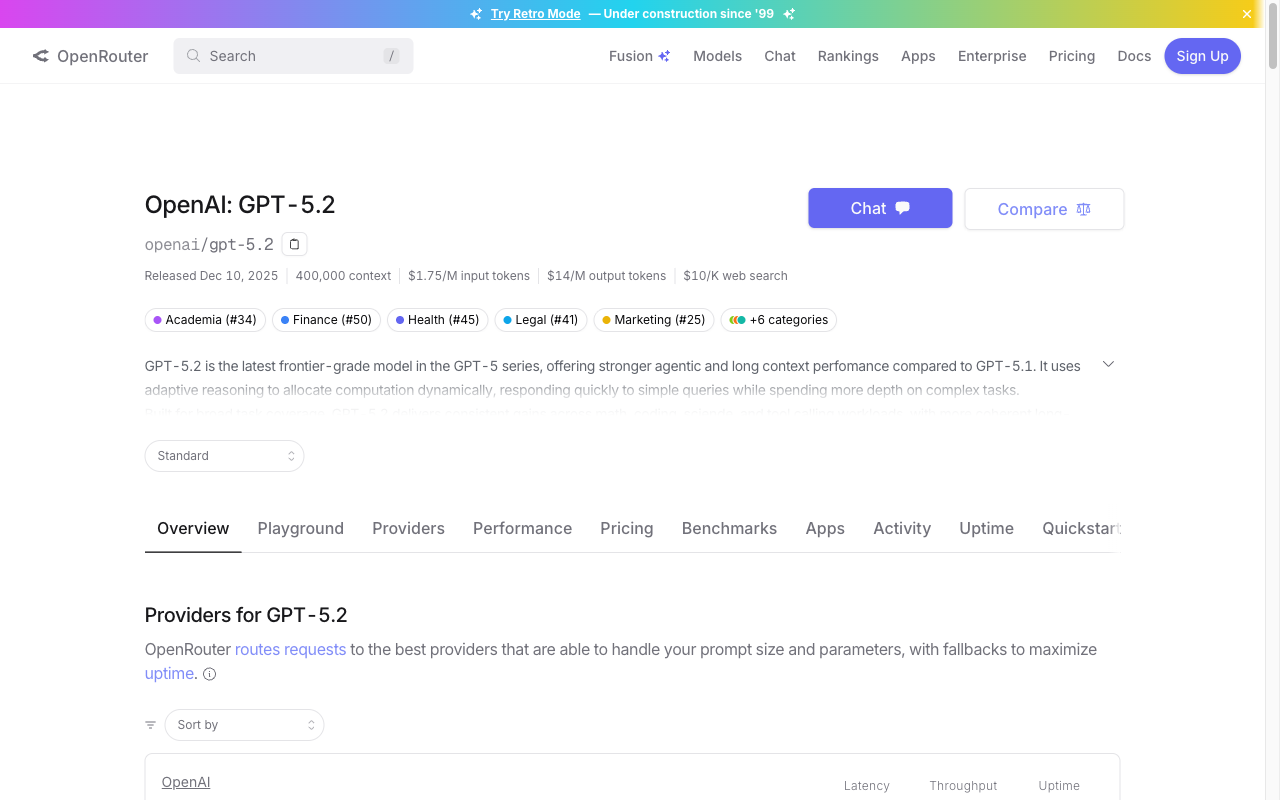
-
このアプリでは,OpenRouter のモデル ID をそのまま
モデル名に入れます.プロバイダ名/モデル名の形式になっているので,そのままコピーして使ってください. -
テキストを扱いたい場合は,説明欄や対応機能を見て,テキスト入力とテキスト出力に対応しているモデルを選んでください.料金やコンテキスト長もモデルごとに違うので,必要に応じて確認してください.